Перейти к содержимому

В предыдущей статье мы рассмотрели, как работать со штрих-кодами и как интегрировать систему Clinica Web с лабораториями Синево и Ескулаб, чтобы обеспечить бесперебойный обмен данными и эффективную обработку анализов. Теперь, чтобы повысить точность и скорость обработки образцов, важно освоить работу со штативами, которые используются для сортировки пробирок перед дальнейшим анализом.
Штативы в лаборатории служат не только для удобного хранения пробирок, но и для их систематизации и эффективной подготовки к анализу. В системе Clinica Web предусмотрена возможность настройки и использования шаблонов штативов для автоматизированной сортировки пробирок в соответствии с конкретными анализаторами. В этой статье мы подробно рассмотрим процесс настройки системы для работы со штативами и шаги, которые помогут быстро и точно организовать рабочий процесс в лаборатории.
Настройка системы к работе со штативом
В системе Clinica Web есть возможность создания шаблонов штативов, их использования, то есть постановка пробирок в штатив для их сортировки.
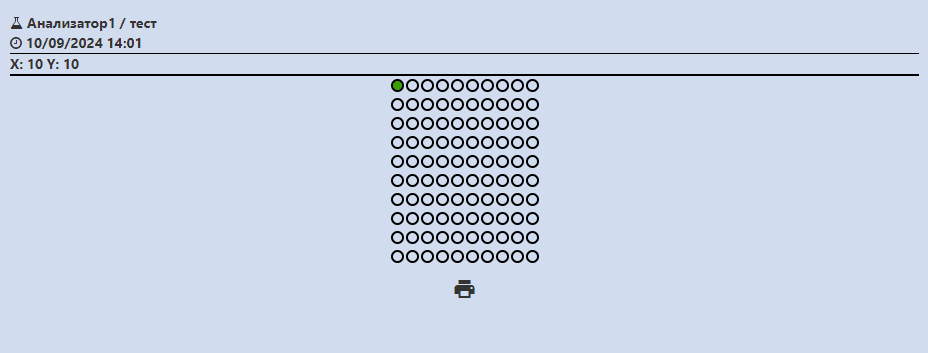
Лабораторный штатив — подставка или подпорка с держателями для различных принадлежностей, химической посуды, пробирок и т. д. (Штатив нужен для того, чтобы определенные анализы по сортировать между собой и чтобы удобно было эти пробирки доставить к анализатору).
Для того, чтобы работать со штативами должны быть выполнены начальные настройки в системе (внесение данных о возможных материалах забора, услуги, время).
Работа со штативами
Выбираем из выпадающего списка нужный шаблон штатива, с которым планируете работать.
После того как выбрали штатив нужно указать запланированное время постановки в работу, можно вписать вручную дату и время или нажать справа на стрелку и выбрать дату из календаря и указать время.
Обратите внимание: в зависимости от указанного в настройках штатива времени выполнения, подставится автоматически время окончания работы анализатора. Время создания, запланированное время начала и окончания работы покажется в окне штатива. Если до начала работы осталось менее 15 мин, или время начала прошло, верхняя часть окна штативов будет выделена красным цветом.
Следующим шагом будет поиск заказа пациента или же введите штрих-код вручную.
По штрих-коду найдется необходимый заказ и внизу останутся только те штативы, которые подходят для данного анализатора (т.е. те штативы, которые соответствуют данному анализатору).
Обратите внимание: в сам штатив ставится пробирка анализа, а не анализ. Поэтому если вы даже нажимаете на определенный анализ (ленту), а в другом анализе также этот штрих-код, то это означает, что это одна пробирка на два анализа. Соответственно если разные штрих-коды — разные пробирки.
Также, если пациент сдавал несколько анализов, и им присвоен один штрих-код (т.е. в пробирке находится материал забора, например для 2-х и более анализов), на этом этапе их необходимо разделить для постановки в анализатор. Поскольку, например, одна часть материала забора может быть использована для выполнения анализа вручную (условный анализатор и штатив «Ручной ввод»), а другая часть для выполнения на анализаторе (штатив в соответствии с выбранным анализатором).
Таким образом, разные пробирки можно будет использовать для разных анализаторов. В системе штрих-код будет оставаться единым для обоих анализов, что позволяет устанавливать их в разные штативы. При этом в сопроводительном письме и карте штатива эти два анализа будут отображаться в каждом соответствующем штативе.
Цвета ячеек
При размещении пробирок в штативе важно ориентироваться на цветовые обозначения ячеек. Оранжевый цвет ячейки означает, что выбран текущий анализ. Зеленый цвет ячейки указывает, что анализ уже поставлен в штатив.
Также если нажать на нужный штатив правой кнопкой мыши то автоматически подставится штрих-код выбранной пробирки и отобразится вся информация по анализу данной пробирки.
Если в штатив поставили нужное количество пробирок и его планируете отнести к анализатору и отправить пробирки в работу, можно нажать на кнопку «В работу». Таким образом вы обозначаете, что данный штатив заполнен, он уже в анализаторе.
Обратите внимание: После отправки штатива в работу, его нельзя будет редактировать.
Отправленные в работу штативы можно просмотреть на отдельной странице в меню «Лаборатория». Здесь можно выбрать период просмотра истории (по умолчанию отображаются данные за текущий день). Также на этой странице доступна возможность повторной печати карты штатива и/или сопроводительного письма.
На этой странице отображается история всех штативов, как тех, что уже поставлены в работу, так и тех, что еще ожидают.
В этой статье мы рассмотрели важные шаги настройки и работы со штативами в лабораторной системе Clinica Web, позволяющие оптимизировать процесс сортировки пробирок и обеспечить бесперебойный обмен данными между лабораториями и анализаторами. Благодаря удобному интерфейсу и возможности автоматизированной сортировки пробирок, лаборатории могут значительно уменьшить время, затрачиваемое на подготовку к анализу, а также повысить точность выполнения исследований.
Использование лабораторной информационной системы Clinica Web позволяет вашей лаборатории вывести рабочие процессы на новый уровень — минимизировать ошибки, ускорить обработку данных и автоматизировать ключевые этапы работы. Хотите убедиться в этом на практике? Закажите демодоступ уже сегодня, и мы покажем, как Clinica Web поможет сделать вашу лабораторию еще более эффективной!