Перейти до вмісту

У попередній статті ми розглянули, як працювати зі штрих-кодами та як інтегрувати систему Clinica Web з лабораторіями Сінево та Ескулаб, щоб забезпечити безперебійний обмін даними та ефективну обробку аналізів. Тепер, щоб підвищити точність і швидкість обробки зразків, важливо освоїти роботу зі штативами, які використовуються для сортування пробірок перед подальшим аналізом.
Штативи в лабораторії служать не лише для зручного зберігання пробірок, а й для їх систематизації та ефективної підготовки до аналізу. У системі Clinica Web передбачено можливість налаштування та використання шаблонів штативів для автоматизованого сортування пробірок відповідно до конкретних аналізаторів. У цій статті ми детально розглянемо процес налаштування системи для роботи зі штативами та кроки, які допоможуть швидко й точно організувати робочий процес у лабораторії.
Налаштування системи до роботи зі штативом
У системі Clinica Web є можливість створення шаблонів штативів, їх використання, тобто постановка пробірок у штатив для їх сортування.
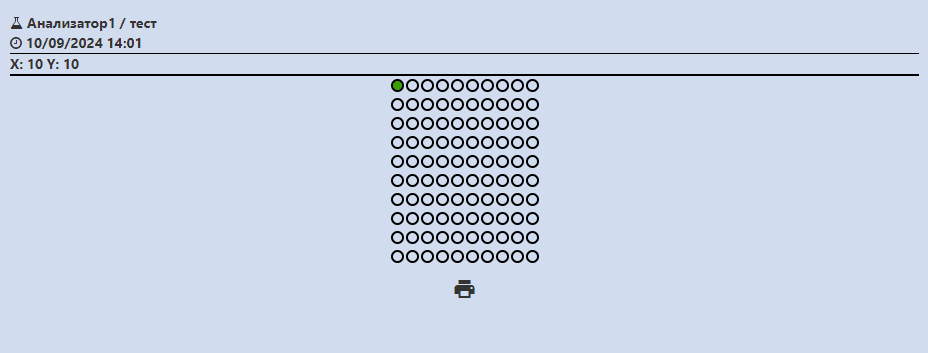
Лабораторний штатив – підставка або підпірка з тримачами для різного приладдя, хімічного посуду, пробірок і т. ін. (Штатив потрібний для того, щоб певні аналізи по сортувати між собою і щоб зручно було ці пробірки доставити до аналізатора).
Для того, щоб працювати зі штативами мають бути виконані початкові налаштування в системі(внесення даних про можливі матеріали забору, послуги, час).
Робота зі штативами
Обираємо з випадаючого списку потрібний шаблон штативу, з яким плануєте працювати.
Після того як обрали штатив потрібно вказати запланований час постановки в роботу, можна вписати вручну дату та час або ж натиснути праворуч на стрілку і вибрати дату з календаря та вказати час.
Зверніть увагу: в залежності від вказаного в налаштуваннях штативу часу виконання, підставиться автоматично час закінчення роботи аналізатора. Час створення, запланований час початку і закінчення роботи покажеться в вікні штативу. Якщо до початку роботи залишилось менше 15 хв, або час початку пройшов, верхня частина вікна штативів буде виділена червоним кольором.
Наступним кроком буде пошук замовлення пацієнта або ж введіть штрих-код вручну.
За штрих-кодом знайдеться необхідне замовлення і внизу залишаться тільки ті штативи, які підходять для даного аналізатора (тобто ті штативи, які відповідають даному аналізатору).
Зверніть увагу: в сам штатив ставиться пробірка аналізу, а не аналіз. Тому якщо ви навіть, натискаєте на певний аналіз (стрічку), а у іншому аналізі також цей штрих-код, то це означає що це одна пробірка на два аналізи. Відповідно якщо різні штрих-коди – різні пробірки.
Також, якщо пацієнт здавав кілька аналізів, і їм присвоєний один штрих-код (тобто в пробірці знаходиться матеріал забору, наприклад для 2-х і більше аналізів), на цьому етапі їх необхідно розділити для постановки в аналізатор. Оскільки, наприклад, одна частина матеріалу забору може бути використана для виконання аналізу вручну (умовний аналізатор і штатив “Ручне введення”), а інша частина для виконання на аналізаторі (штатив відповідно до обраного аналізатору).
Таким чином, різні пробірки можна буде використовувати для різних аналізаторів. У системі штрих-код залишатиметься єдиним для обох аналізів, що дозволяє встановлювати їх у різні штативи. При цьому в супровідному листі та карті штативу ці два аналізи відображатимуться у кожному відповідному штативі.
Кольори комірок
Під час розміщення пробірок у штативі важливо орієнтуватися на кольорові позначення комірок. Оранжевий колір комірки означає, що вибрано поточний аналіз. Зелений колір комірки вказує, що аналіз уже поставлений у штатив.
Також якщо натиснути на потрібний штатив правою кнопкою миші то автоматично підставиться штрих-код вибраної пробірки і відобразиться вся інформація по аналізу даної пробірки.
Якщо у штатив поставили потрібну кількість пробірок і його плануєте віднести до аналізатора та відправити пробірки у роботу, можна натиснути на кнопку “В роботу”. Таким чином ви позначаєте, що даний штатив заповнений, він уже в аналізаторі.
Зверніть увагу: Після відправки штативу в роботу, його не можна буде редагувати.
Відправлені в роботу штативи можна переглянути на окремій сторінці у меню “Лабораторія”. Тут можна вибрати період перегляду історії (за замовчуванням відображаються дані за поточний день). Також на цій сторінці доступна можливість повторного друку карти штатива та/або супровідного листа.
На цій сторінці відображається історія всіх штативів, як тих, що вже поставлені в роботу, так і тих, що ще очікують.
У цій статті ми розглянули важливі кроки налаштування та роботи зі штативами в лабораторній системі Clinica Web, що дозволяють оптимізувати процес сортування пробірок та забезпечити безперебійний обмін даними між лабораторіями і аналізаторами. Завдяки зручному інтерфейсу та можливості автоматизованого сортування пробірок, лабораторії можуть значно зменшити час, що витрачається на підготовку до аналізу, а також підвищити точність виконання досліджень.
Використання лабораторної інформаційної системи Clinica Web дозволяє вашій лабораторії вивести робочі процеси на новий рівень – мінімізувати помилки, прискорити обробку даних та автоматизувати ключові етапи роботи. Бажаєте переконатися в цьому на практиці? Замовте демодоступ вже сьогодні, і ми покажемо, як Clinica Web допоможе зробити вашу лабораторію ще ефективнішою!