Перейти к содержимому

Регистраторы расчетных операций (РРО) и программные РРО (пРРО) — это инструменты, обеспечивающие прозрачность денежных операций и упорядочение финансового учета. Согласно постановлению Кабинета Министров № 894, все точки продажи, расположенные в населенных пунктах с количеством жителей более 5000 человек, обязаны обеспечить возможность безналичной оплаты.
Интеграция физической или программной кассы с POS-терминалом не только помогает соответствовать требованиям законодательства, но и значительно упрощает ведение финансового учета. Для медицинских учреждений, предоставляющих платные услуги, это также является важным шагом для повышения доверия пациентов.
В этой статье мы рассмотрим ключевые этапы подключения к этим системам и акцентируем внимание на важных нюансах процесса.
Как интегрировать Checkbox с POS-терминалами?
Медицинская информационная система Clinica Web поддерживает интеграцию с программными РРО (пРРО) с помощью специального программного обеспечения Checkbox. Для успешной интеграции с РРО необходимо установить драйвер от АртСофт, который обеспечивает корректную работу РРО.
Установка универсального драйвера АртСофт
Без этого драйвера работа устройств невозможна. Заказать драйвер можно по ссылке.
Также важно проверить, поддерживает ли этот драйвер ваше оборудование (РРО). Сделать это можно на том же сайте, пролистав страницу немного вниз. Если среди перечня устройств находите ваш, можете смело покупать его. После того как вы получите файл его нужно установить на своем устройстве. После этого нажимаем на «Пуск» и ищем «Обновления АртСофт» и также устанавливаем их.

Настройка «Исполнителя» в MIC Clinica Web
После установки драйвера и обновления, нужно создать «Исполнителя» в системе Clinica Web в пункте «Справочники» находим подпункт «Контрагенты» и нажимаем справа на кнопку «+ Исполнитель»

В открывшемся окне заполняем «название» — ваше юридическое или физическое лицо (ООО, ФЛП) — оно будет использоваться только внутри программы => вписываем «серийный номер принтера» во вкладке «Фискальный» — можно посмотреть на самом устройстве => ставим флажок «Фискальный», в этой же вкладке и можем отметить для каких филиалов разрешить доступ. Все остальные поля являются дополнительными и не обязательными к заполнению.

Интеграция пРРО с Checkbox
Для начала нужно зарегистрироваться на сервисе Checkbox по ссылке, далее создать кассу, кассиров, а также торговые точки. После этого Checkbox можно интегрировать в систему. Для этого необходимо связаться с поддержкой, чтобы активировать работу с пРРО (после этого появится новая кнопка на верхней панели). При обращении необходимо указывать Вашу налоговую группу (или указать, что Вы не являетесь налогоплательщиком). Эта информация отображается и на сайте Checkbox в разделе «Налоговые группы».
Далее нужно создать кассу, для этого следует проверить имеете ли вы право на эту операцию, это можно сделать перейдя в пункт меню «Настройки» далее подпункт «Группы ролей» на вкладке «Настройки» должен стоять флажок «Фискальные регистраторы (пРРО)»

Далее переходим в пункт меню «Настройки» — подпункт «пРРО». Нажмите на данной странице справа на «+» и заполните все обязательные поля.

Обязательные поля обозначены «*». Название кассы отображается только внутри программы, поэтому здесь можно внести удобное для пользования название, например, «Касса 1», ФЛП «…» и т.д. Фискальный код пРРО необходимо получить с сайта Checkbox, во вкладке «Кассы» (фискальный номер). Филиал можно выбрать из списка, указав, к какому именно филиалу относится касса. Это необязательное поле, но оно будет влиять на выбор кассы под разными филиалами. Если при создании кассы выбрать, например, «Филиал 1», касса будет отображаться только в этом филиале. Если же не выбирать филиал, касса будет доступна независимо от филиала.
Исполнитель (ФЛП) следует выбрать из списка. Исполнитель создается в пункте меню «Справочники» => «Контрагенты» и является юридическим или физическим лицом, на которое зарегистрирована касса. Ключ лицензии нужно получить с сайта Checkbox во вкладке «Кассы». Идентификатор торговца указывается как порядковый номер и нужен только для тех, кто использует терминал Приват24 (это не обязательное поле).
Логин кассира можно заранее указать в этом поле, чтобы в случае необходимости его легко было просмотреть в программе без необходимости вводить заново для входа. Это удобно, например, если кассир в Checkbox один, а в программе работают под двумя аккаунтами. В таком случае второму пользователю не придется повторно авторизоваться в кассу. Аналогично можно прописать пароль кассира, чтобы в случае его забытия его можно было найти в программе. В этом случае достаточно будет просто перейти на страницу «Чек», нажать «Фискальный чек» и выбрать нужного исполнителя. Это очень удобно в ситуациях, когда кассиров немного, а работа ведется с нескольких аккаунтов.
Обратите внимание: эту процедуру необходимо повторить для каждой вновь создаваемой кассы. На странице также доступны функции редактирования, удаления касс, а также их фильтрация по различным параметрам, таким как название, фискальный код пРРО, исполнитель, филиал, ключ лицензии, идентификатор торговца, логин кассира или пароль кассира. Далее нужно настроить интеграцию с POS-терминалами для этого необходимо установить и настроить программу Medakadem Payment
Установка Medakadem Payment
Нужно перейти по ссылке, далее загрузится файл для установки вспомогательной программы Medakadem Payment, устанавливаем программу в соответствии с инструкцией. После установки необходимо будет настроить программу. Рассмотрим этот процесс подробнее
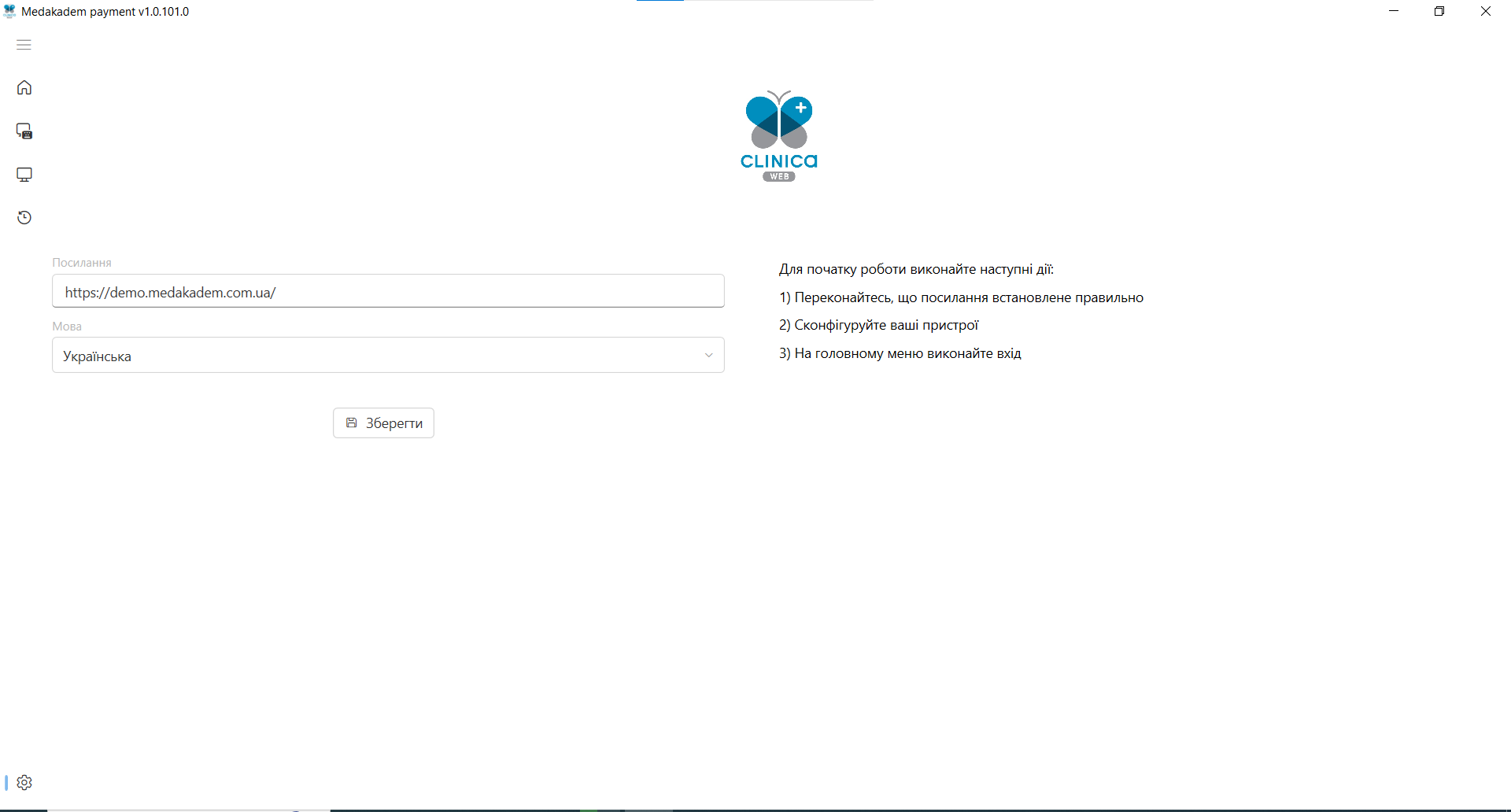
При первом открытии программы вас направит в пункт меню «Настройки» где нужно прописать ссылку на программу Clinica Web (где demo — необходимо заменить на адрес вашего заведения и нажать кнопку «Сохранить»)
Далее нужно добавить POS-терминал. В пункте «Устройства» нажать « + Добавить». Далее в поле «Тип регистратора» из выпадающего списка выбрать одно из 4 значений: POS Transaction system, Приват банк JSON, BPOS1 (УкрСиб) или SSI 990, также следует отметить, что при выборе соединения по TCP, появится еще один пункт (IP-адрес), это адрес терминала и это поле является обязательным к заполнению, далее выбираете все остальные настройки и сохраняете.
Следующим шагом в пункте «Устройства» необходимо настроить программу для работы с РРО, где нужно заполнить «Название» — отмечаете название РРО (понятное для вас), «тип регистратора» — из выпадающего списка выбираем свою модель, «тип подключения» — из перечня выбираем тип соединения COM или TCP. При выборе COM соединения из списка выбираем ваше устройство. При TCP-соединении, если подключаем РРО, вводим IP-адрес именно РРО. «POS-терминал» — поле необходимое для интеграции, здесь выбираем терминал из списка, если вы его добавили, „Скорость“ — выбираем необходимое значение для вашего аппарата, „Налоговая группа“ — выбираем вашу налоговую группу, если ее нет выбираете „Без налогообложения“ и сохраняем.

Также важно отметить, что только один терминал может быть подключен к 1 компьютеру.
Теперь можно начать работу с РРО. Для этого перейдем в пункт «Главная» и нажмем «Войти». В появившемся окне вводим данные: логин и пароль — такие же, как в программу Clinica Web. После этого нажимаем «Вход», далее в системе появится кнопка «Фискальные регистраторы», которая и открывает смену.
Настройка POS-терминала
Для начала необходимо определить как именно будет работать терминал с компьютером, с помощью COM-порта или сетевого кабеля. Рекомендуем использовать подключение через COM-порт, поскольку оно обеспечивает более стабильную и надежную работу, а также минимизирует риск возникновения проблем с сетью. Разница между COM-портом и сетевым кабелем заключается в том, что подключение через COM-порт происходит непосредственно к компьютеру, а через сетевой кабель — к роутеру. Также при подключении через COM-порт, банк должен предоставить соответствующий кабель, конечно можно его приобрести отдельно, но мы рекомендуем использовать кабель который предоставляет банк. Далее необходимо обратиться в банк, в котором обслуживается ваш терминал со следующим запросом: «Подключить кассовое программное обеспечение к POS-терминалу». Для подключения оборудования банк задаст вам уточняющие вопросы. Мы подготовили ответы которые необходимо будет сообщить вашему банку.
Для Приватбанк:
- Тип совмещения: Не жесткий;
- Протокол: JSON;
Также стоит знать, что некоторые новые модели терминалов данного банка могут потребовать, чтобы на них была запущена программа «Кассового совмещения», обязательно при каждом начале смены, обратите внимание установлено ли это приложение.
Укрсиббанк:
- Тип совмещения: Не жесткий;
- Протокол: BPOS1;
Конкорд/Альфабанк/ПУМБ/Такскомбанк:
- Тип совмещения: Не жесткий;
- Протокол: SSI
Также будет вопрос о типе подключения, отмечаете выбранный вами способ.
Обратите внимание, для некоторых моделей терминалов нужно отправить устройство нашему специалисту для определенных настроек, за подробностями обращайтесь в нашу техническую поддержку.
Ограничение отображения терминалов для филиалов
Если у вас есть несколько филиалов и они физически расположены по разным адресам, можно ограничить отображение терминалов для конкретного филиала в пункте меню «Настройки» и заходим в подпункт «POS terminals» и у нужного терминала нажимаем «Редактировать», выбираем необходимый филиал и нажимаем «Сохранить», после этого обязательно должны нажать на кнопку «Синхронизировать».
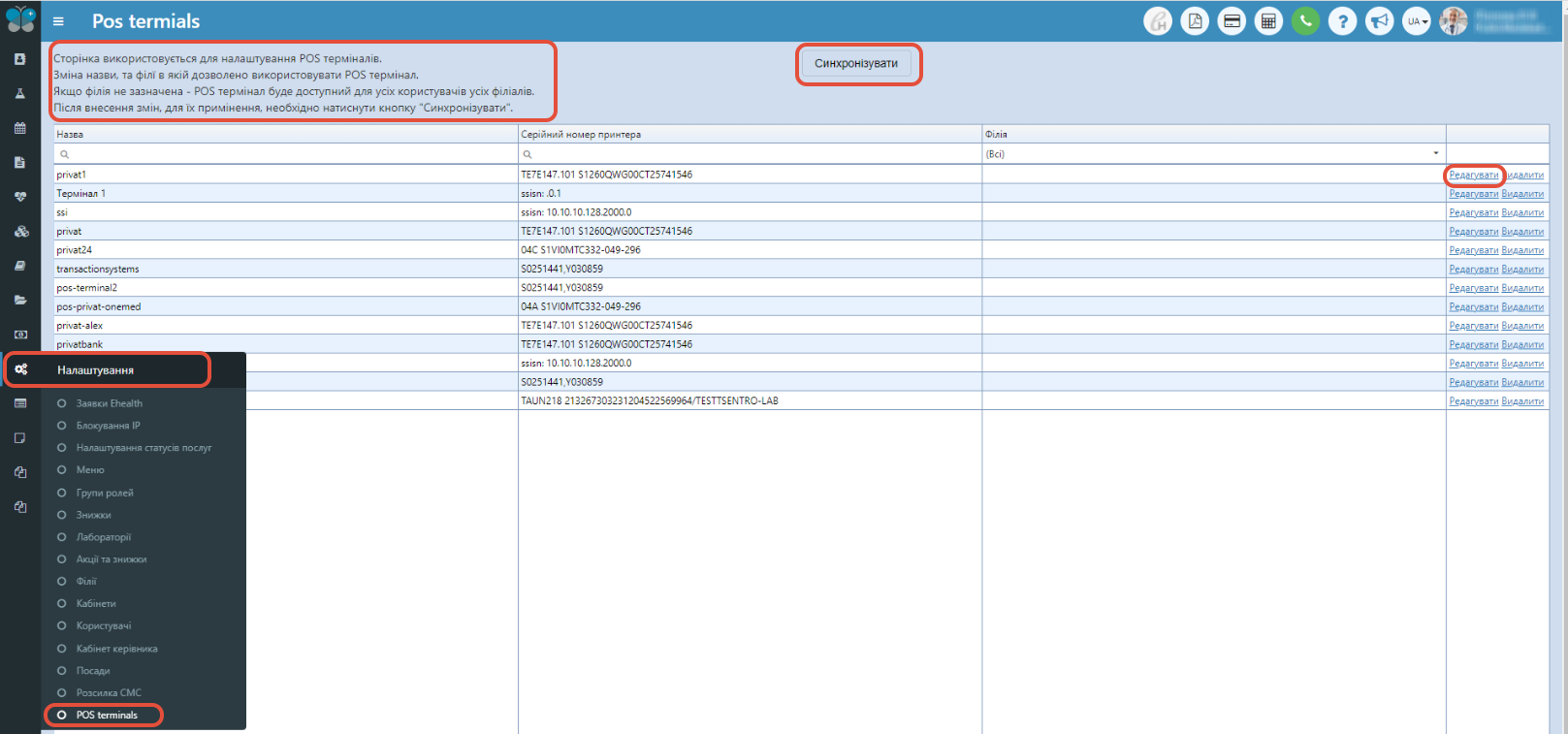
Также следует убедиться или для вашей группы ролей предоставлено соответствующее разрешение. Для этого переходим в пункте меню «Настройки», находим подпункт «Группа ролей» на вкладке «Настройки» — должен стоять флажок «Редактор филиалов».
Основные процессы работы в Checkbox
Открытие смены
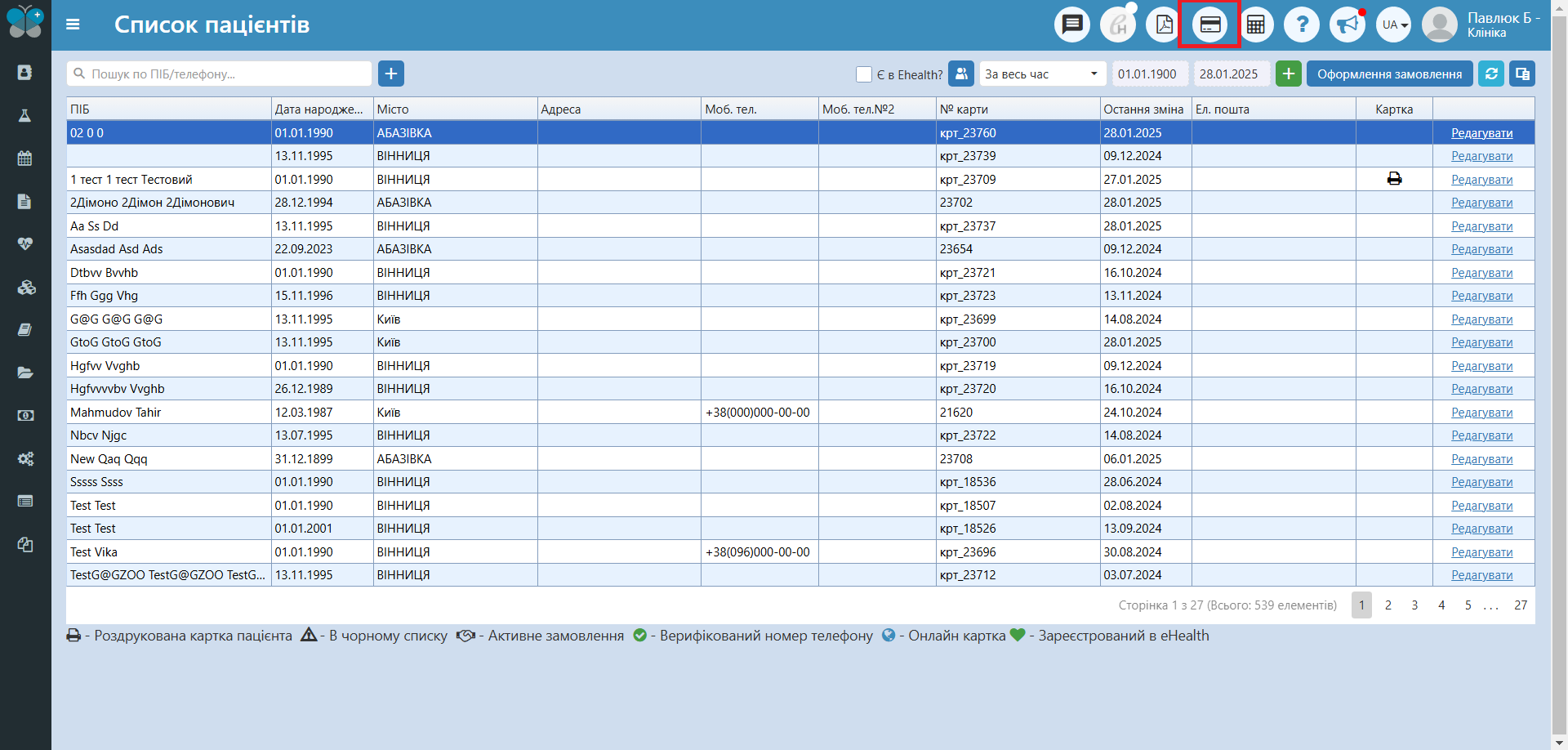
Для того, чтобы авторизоваться в кассу, необходимо справа, в верхнем меню, нажать на значок карточка «пРРО». Далее вводим логин и пароль кассира (при создании кассира в кабинете чекбокс должны быть эти данные, подробнее может узнать в тех. поддержке Checkbox) и нажимаем войти.

После успешного входа появится кнопка «Открыть смену». Особое внимание следует обратить на процесс открытия смены в нескольких кассах. В начале дня нужно открыть смену в каждой кассе. Для этого зайдите в кассу через иконку карточки, выполните вход и откройте смену. Затем, не закрывая смену, выйдите из первой кассы и войдите во вторую. Там также откройте смену.
После открытия смен во всех необходимых кассах можно фискализировать чеки. В процессе работы вы просто выбираете нужного исполнителя, и система автоматически подставляет соответствующую кассу. Это позволяет работать с одним пользователем, только меняя исполнителя при необходимости.
Фискализация чека при оформлении заказа
При обработке заказа пациента соответственно на вкладке «Чек» есть возможность нажатия на кнопку «Фискальный чек», далее возникнет еще новое окно с «Подтверждением» — в таком случае информация передается в Checkbox.


Если же у пациента в карточке пациента на вкладке «Больше о пациенте» указан электронный адрес, в таком случае при фискализации заказа, чек автоматически отправляется на указанный email.

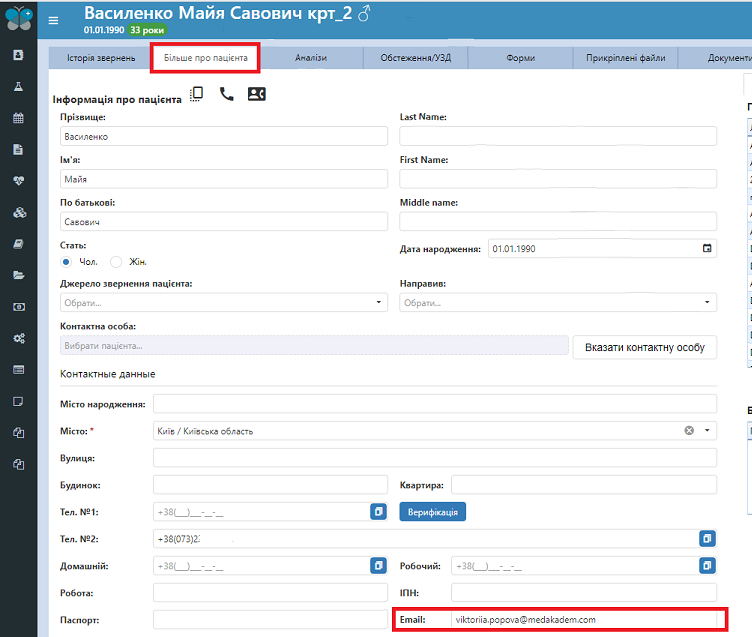

Если же необходимо настроить отправку чека с помощью SMS или Viber — это можно сделать в личном кабинете Checkbox, где Вы должны включить определенные настройки, обратитесь с этим вопросом в тех. поддержку Checkbox.
Как работать в нескольких кассах Checkbox одновременно?
Рассмотрим на примере созданных в программе 2 касс. У нас есть уже созданные кассы Чекбокс — «OLEKSANDR» и «FOP RUDYK N» нам необходимо только авторизоваться в них и «Открыть смену». Для этого сначала нужно войти в 1 кассу, например, OLEKSANDR — вводим логин и пароль кассира — затем нажать «Войти» — «Открыть смену». Далее нажимаем кнопку «Выйти» и входим под данными другого кассира в другую кассу FOP RUDYK N — вводим логин и пароль — затем нажать «Войти» — «Открыть смену».
Теперь у нас открыто 2 смены (кассы) в Чекбоксе и при оформлении заказа, а именно фискализации чека мы можем выбирать нужную кассу (то есть на этом моменте можем манипулировать кассами, главное, чтобы во всех кассах была открыта смена) и оплата произойдет по нужной, даже если последняя касса в которую мы входили была FOP RUDYK N, а нам нужно заказ провести по кассе OLEKSANDR.
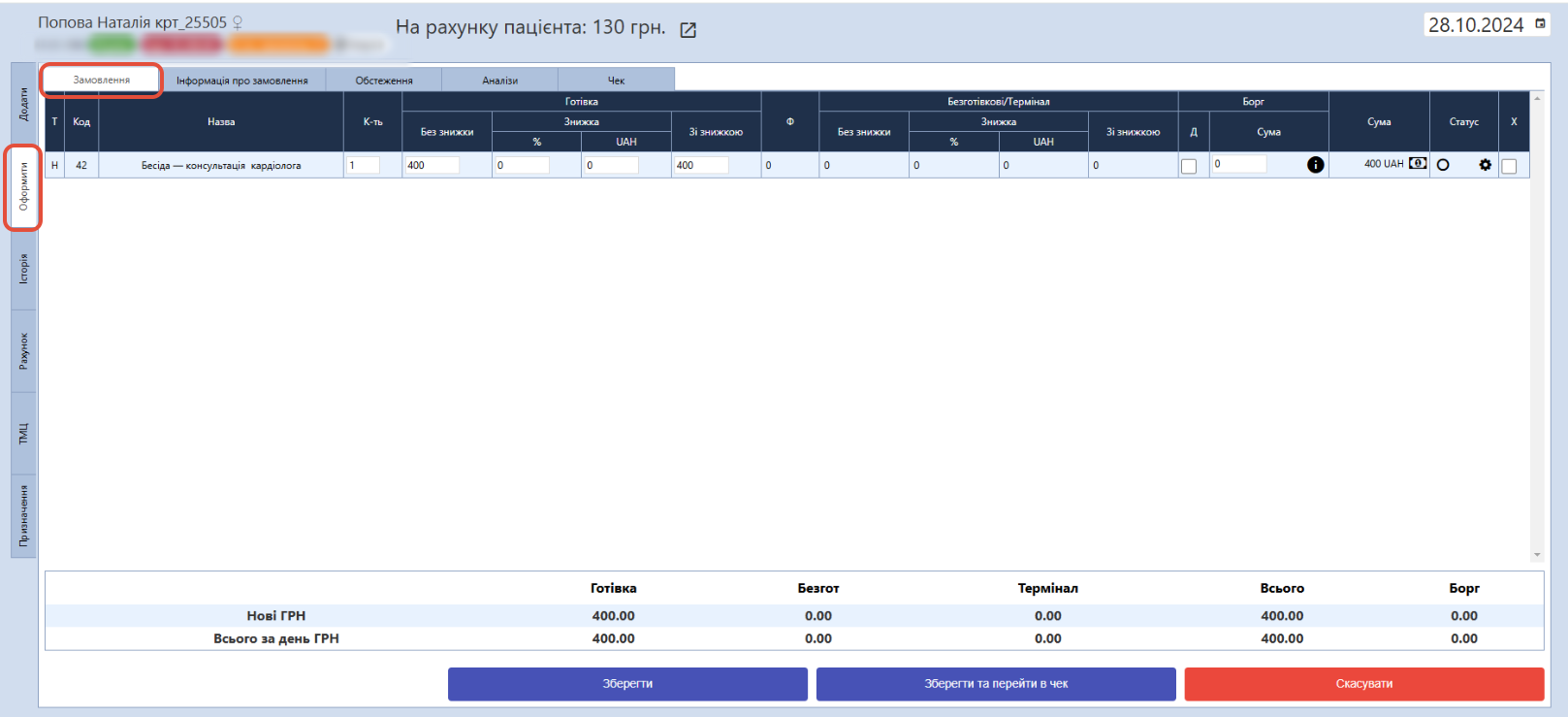
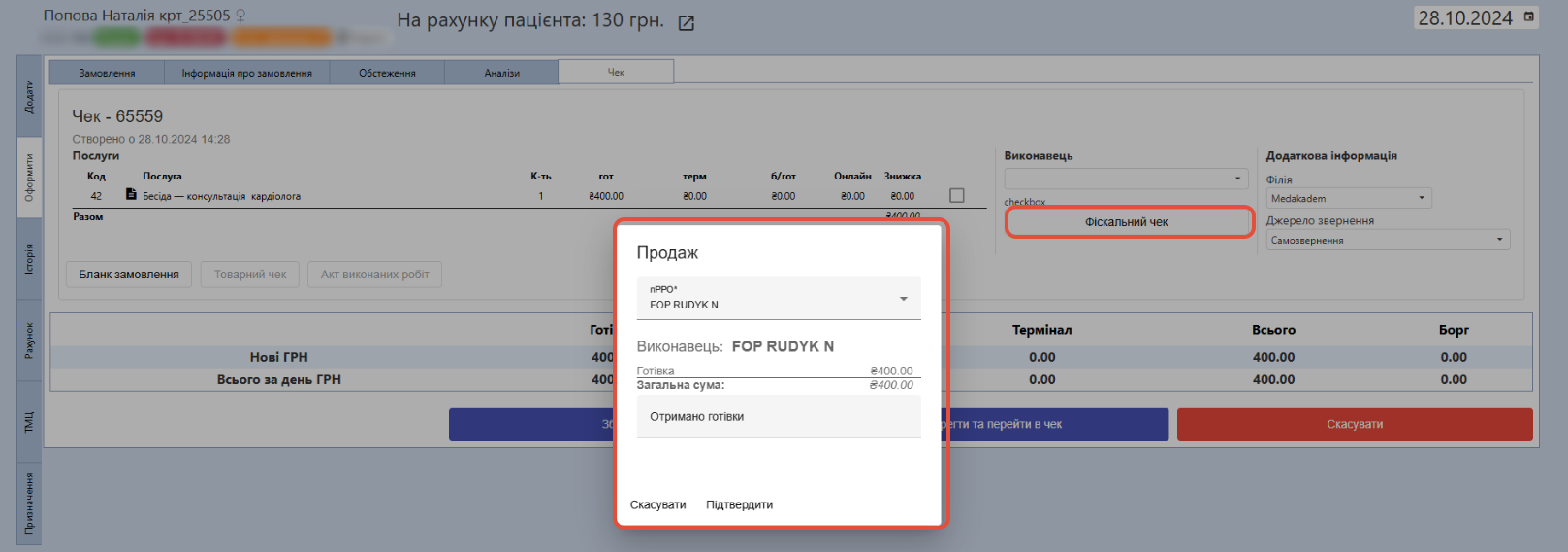
При нажатии на кнопку «Фискальный чек» автоматически подставилась последняя касса в которую мы были авторизованы, однако мы можем провести этот заказ по другой нужной нам кассе, выбрав в поле пРРО другое значение — OLEKSANDR. Также после выбора пРРО подставился автоматически правильный исполнитель и сумма пошла по нужной кассе, о чем свидетельствует чек, который напечатали, а также проверка баланса по кассе OLEKSANDR.
Интеграция РРО или пРРО для медицинских учреждений — это не только требование законодательства, но и важный шаг к автоматизации учета и повышению доверия пациентов. В современных условиях, когда 68% украинцев отдают предпочтение безналичным расчетам, обеспечение возможности оплаты картой является критически важным. Более того, исследование Master Card свидетельствует, что 10% покупателей сознательно избегают мест, где нет POS-терминалов.
Правильная настройка программного обеспечения, оборудования и прав доступа гарантирует стабильную работу системы и прозрачность финансовых операций. Это позволяет не только оптимизировать работу, но и соответствовать современным стандартам обслуживания, что становится основой качественного сервиса для пациентов.
Чтобы интеграция платежных терминалов и настройка системы были максимально удобными и эффективными, советуем обратиться в Clinica Web. Поможем настроить удобное взаимодействие между РРО, пРРО, POS-терминалами и внутренними процессами клиники, обеспечивая качественный сервис для пациентов и прозрачность учета для вашего медицинского учреждения.
Действуйте сейчас! Закажите демо версию Clinica Web и обеспечьте своей клинике современные инструменты, которые повысят доверие пациентов и эффективность работы вашего учреждения.