Перейти до вмісту

Реєстратори розрахункових операцій (РРО) та програмні РРО (пРРО) – це інструменти, що забезпечують прозорість грошових операцій та впорядкування фінансового обліку. Відповідно до постанови Кабінету Міністрів № 894, усі точки продажу, розташовані в населених пунктах із кількістю мешканців понад 5000 осіб, зобов’язані забезпечити можливість безготівкової оплати.
Інтеграція фізичної або програмної каси з POS-терміналом не лише допомагає відповідати вимогам законодавства, а й значно спрощує ведення фінансового обліку. Для медичних закладів, які надають платні послуги, це також є важливим кроком для підвищення довіри пацієнтів.
У цій статті ми розглянемо ключові етапи підключення до цих систем та акцентуємо увагу на важливих нюансах процесу.
Як інтегрувати Checkbox із POS-терміналами?
Медична інформаційна система Clinica Web підтримує інтеграцію з програмними РРО(пРРО) за допомогою спеціального програмного забезпечення Checkbox. Для успішної інтеграції з РРО необхідно встановити драйвер від АртСофт, який забезпечує коректну роботу РРО.
Встановлення універсального драйвера АртСофт
Без цього драйвера робота пристроїв неможлива. Замовити драйвер можна за посиланням. Також важливо перевірити, чи підтримує цей драйвер ваше обладнання (РРО). Зробити це можна на тому ж сайті, прогорнувши сторінку трохи вниз. Якщо серед переліку пристроїв знаходите ваш, можете сміливо купувати його. Після того як ви отримаєте файл його потрібно встановити на своєму пристрої. Після цього натискаємо на “Пуск” та шукаємо “Оновлення АртСофт” і також встановлюємо їх.

Налаштування “Виконавця” у MIC Clinica Web
Після встановлення драйвера та оновлення, потрібно створити “Виконавця” у системі Clinica Web у пункті “Довідники” знаходимо підпункт “Контрагенти” та натискаємо праворуч на кнопку “+ Виконавець”

У вікні, що відкривається заповнюємо “назву” – ваша юридична або фізична особа (ТОВ, ФОП) – вона буде використовуватися лише всередині програми => вписуємо “серійний номер принтера” у вкладці “Фіскальний” – можна переглянути на самому пристрої => ставимо прапорець “Фіскальний”, у цій же вкладці та можемо зазначити для яких філій дозволити доступ. Всі інші поля є додатковими та не обов’язковими до заповнення.

Інтеграція пРРО з Checkbox
Для початку потрібно зареєструватись на сервісі Checkbox за посиланням далі створити касу, касирів, а також торгові точки. Після цього Checkbox можна інтегрувати в систему. Для цього необхідно зв’язатися з підтримкою, щоб активувати роботу з пРРО (після цього з’явиться нова кнопка на верхній панелі). При зверненні необхідно вказувати Вашу податкову групу (або вказати, що Ви не являєтесь платником податків). Ця інформація відображається і на сайті Checkbox в розділі “Податкові групи”.
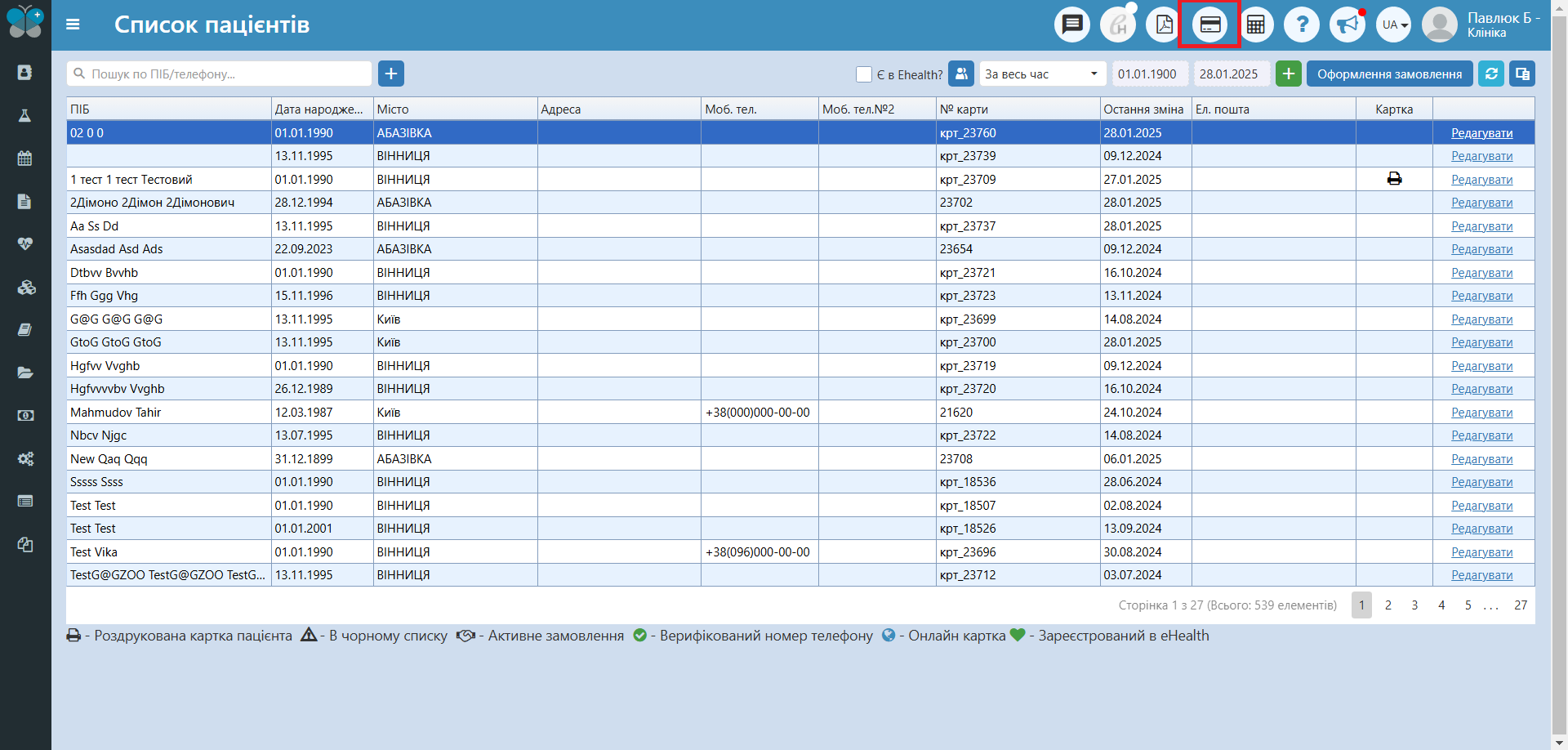
Далі потрібно створити касу, для цього слід перевірити чи ви маєте право на цю операцію, це можна зробити перейшовши у пункт меню “Налаштування” далі підпункт “Групи ролей” на вкладці “Налаштування” повинен стояти прапорець “Фіскальні реєстратори(пРРО)”

Далі переходимо у пункт меню “Налаштування” – підпункт “пРРО”. Натисніть на даній сторінці праворуч на “+” та заповніть всі обов’язкові поля.

Обов’язкові поля позначені “*”. Назва каси відображається лише всередині програми, тому тут можна внести зручну для користування назву, наприклад, “Каса 1”, ФОП “…” тощо. Фіскальний код пРРО необхідно отримати з сайту Checkbox, у вкладці “Каси” (фіскальний номер). Філію можна вибрати зі списку, зазначивши, до якої саме філії належить каса. Це необов’язкове поле, але воно впливатиме на вибір каси під різними філіями. Якщо під час створення каси обрати, наприклад, “Філія 1”, каса відображатиметься лише в цій філії. Якщо ж не вибирати філію, каса буде доступною незалежно від філії.
Виконавець (ФОП) слід вибрати зі списку. Виконавець створюється у пункті меню “Довідники” => “Контрагенти” і є юридичною або фізичною особою, на яку зареєстрована каса. Ключ ліцензії потрібно отримати з сайту Checkbox у вкладці “Каси”. Ідентифікатор торговця зазначається як порядковий номер і потрібен лише для тих, хто використовує термінал Приват24 (це не обов’язкове поле).
Логін касира можна заздалегідь зазначити в цьому полі, щоб у разі потреби його легко було переглянути в програмі без необхідності вводити заново для входу. Це зручно, наприклад, якщо касир у Checkbox один, а в програмі працюють під двома акаунтами. У такому випадку другому користувачеві не доведеться повторно авторизуватися в касу. Аналогічно можна прописати пароль касира, щоб у разі його забуття його можна було знайти у програмі. У цьому випадку достатньо буде просто перейти на сторінку “Чек”, натиснути “Фіскальний чек” і вибрати потрібного виконавця. Це дуже зручно в ситуаціях, коли касирів небагато, а робота ведеться з кількох акаунтів.
Зверніть увагу: цю процедуру необхідно повторити для кожної новостворюваної каси. На сторінці також доступні функції редагування, видалення кас, а також їх фільтрація за різними параметрами, такими як назва, фіскальний код пРРО, виконавець, філія, ключ ліцензії, ідентифікатор торговця, логін касира або пароль касира. Далі потрібно налаштувати інтеграцію з POS-терміналами для цього необхідно встановити та налаштувати програму Medakadem Payment
Встановлення Medakadem Payment
Потрібно перейти за посиланням, далі завантажиться файл для встановлення допоміжної програми Medakadem Payment, встановлюємо програму відповідно інструкції. Після встановлення необхідно буде налаштувати програму. Розглянемо цей процес детальніше.
Під час першого відкриття програми вас направить у пункт меню “Налаштування” де потрібно прописати посилання на програму Clinica Web (де demo – необхідно замінити на адресу вашого закладу та натиснути кнопку “Зберегти”)
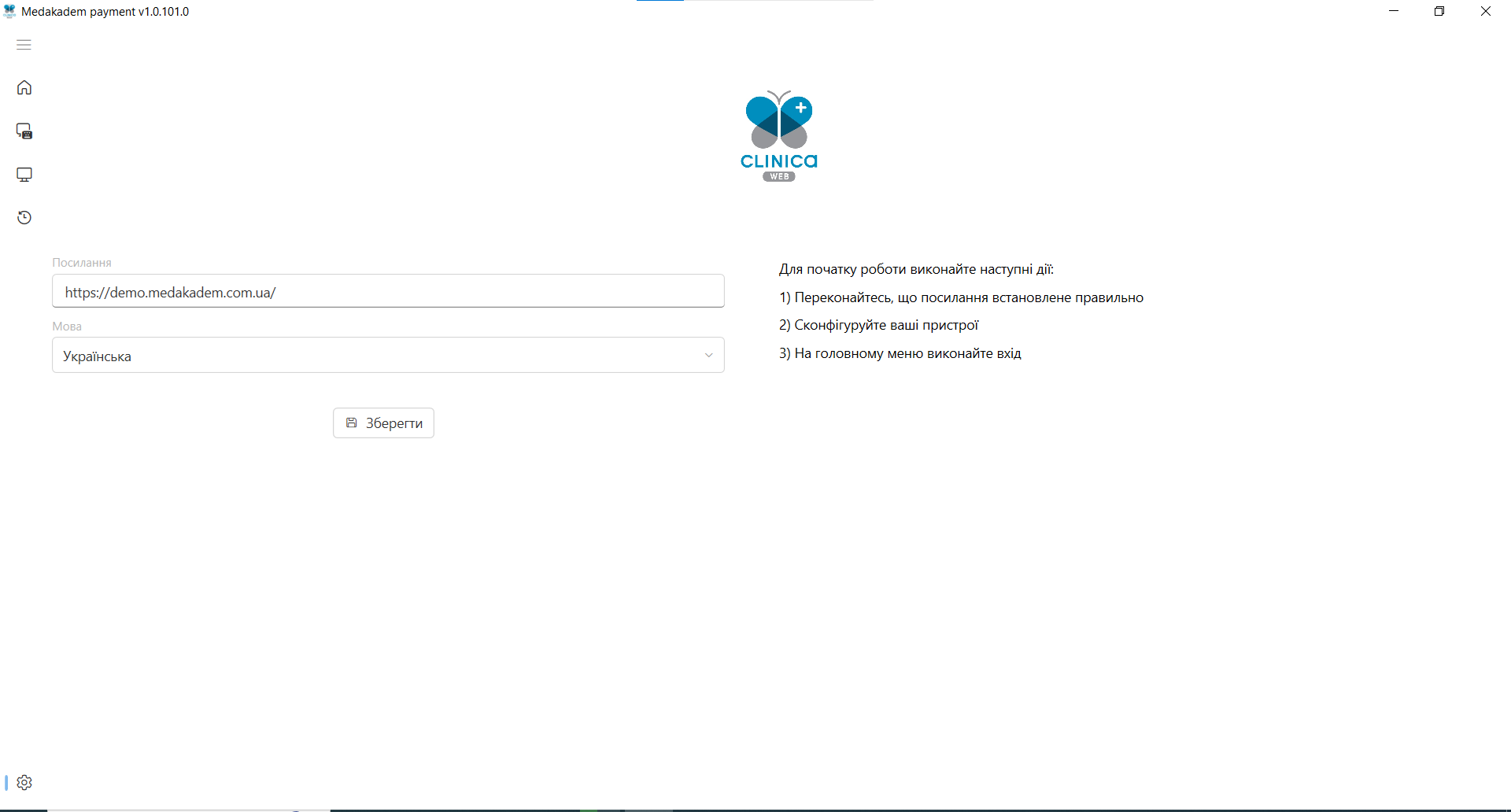
Далі потрібно додати POS-термінал. У пункті “Пристрої” натиснути “ + Додати”. Далі в полі “Тип реєстратора” з випадаючого списку обрати одне з 4 значень: POS Transaction system, Приват банк JSON, BPOS1(УкрСіб) або SSI 990, також слід зазначити, що при виборі з’єднання по TCP, з’явиться ще один пункт (IP-адреса), це адреса термінала і це поле є обов’язковим до заповнення, далі обираєте всі інші налаштування та зберігаєте.
Наступним кроком у пункті “Пристрої” необхідно налаштувати програму для роботи із РРО, де потрібно заповнити “Назву” – зазначаєте назву РРО (зрозумілу для вас), “тип реєстратора” – з випадаючого списку обираємо свою модель, “тип підключення” – з переліку обираємо тип з’єднання COM чи TCP. При виборі COM з’єднання із списку обираємо ваш пристрій. При TCP-з’єднанні, якщо підключаємо РРО, вводимо IP-адресу саме РРО. “POS-термінал” – поле необхідне для інтеграції, тут обираємо термінал зі списку, якщо ви його додали, “Швидкість” – обираємо необхідне значення для вашого апарату, “Податкова група” – обираємо вашу податкову групу, якщо її немає обираєте “Без оподаткування” та зберігаємо.

Також важливо зазначити, що лише один термінал може бути підключений до 1 комп’ютера.
Тепер можна розпочати роботу з РРО. Для цього перейдемо в пункт “Головна” та натиснемо “Увійти”. У вікні, що з’явиться вводимо дані: логін та пароль – такі ж самі, як до програми Clinica Web. Після цього натискаємо “Вхід”, далі у системі з’явиться кнопка “Фіскальні реєстратори”, яка і відкриває зміну.
Налаштування POS-термінала
Для початку необхідно визначити як саме буде працювати термінал із комп’ютером, за допомогою COM-порта чи мережевого кабеля. Рекомендуємо використовувати підключення через COM-порт, оскільки воно забезпечує більш стабільну і надійну роботу, а також мінімізує ризик виникнення проблем із мережею. Різниця між COM-портом та мережевим кабелем полягає у тому що підключення через COM-порт відбувається безпосередньо до комп’ютера, а через мережевий кабель – до роутера. Також при підключенні через COM-порт, банк має надати відповідний кабель, звісно можна його придбати окремо, але ми рекомендуємо використовувати кабель який надає банк. Далі необхідно звернутися до банку, у якому обслуговується ваш термінал із наступним запитом: “Підключити касове програмне забезпечення до POS-термінала”. Для підключення обладнання банк задасть вам уточнюючі запитання. Ми підготували відповіді які необхідно буде повідомити вашому банку.
Для Приватбанк:
- Тип суміщення: Не жорсткий;
- Протокол: JSON;
Також варто знати, що деякі нові моделі терміналів даного банку можуть потребувати, щоб на них була запущена програма “Касового суміщення”, обов’язково при кожному початку зміни, зверніть увагу чи цей застосунок встановлено.
Укрсиббанк:
- Тип суміщення: Не жорсткий;
- Протокол: BPOS1;
Конкорд/Альфабанк/ПУМБ/Такскомбанк:
- Тип суміщення: Не жорсткий;
- Протокол: SSI
Також буде питання про тип підключення, зазначаєте обраний вами спосіб.
Зверніть увагу, для деяких моделей терміналів потрібно відправити пристрій нашому спеціалісту для певних налаштувань, за подробицями звертайтеся до нашої технічної підтримки.
Обмеження відображення терміналів для філій
Якщо у вас є декілька філій та вони фізично розташовані за різними адресами, можна обмежити відображення терміналів для конкретної філії в пункті меню “Налаштування” та заходимо у підпункт “POS terminals” та біля потрібного терміналу натискаємо “Редагувати”, обираємо необхідну філію та натискаємо “Зберегти”, після цього обов’язково маємо натиснути на кнопку “Синхронізувати”.
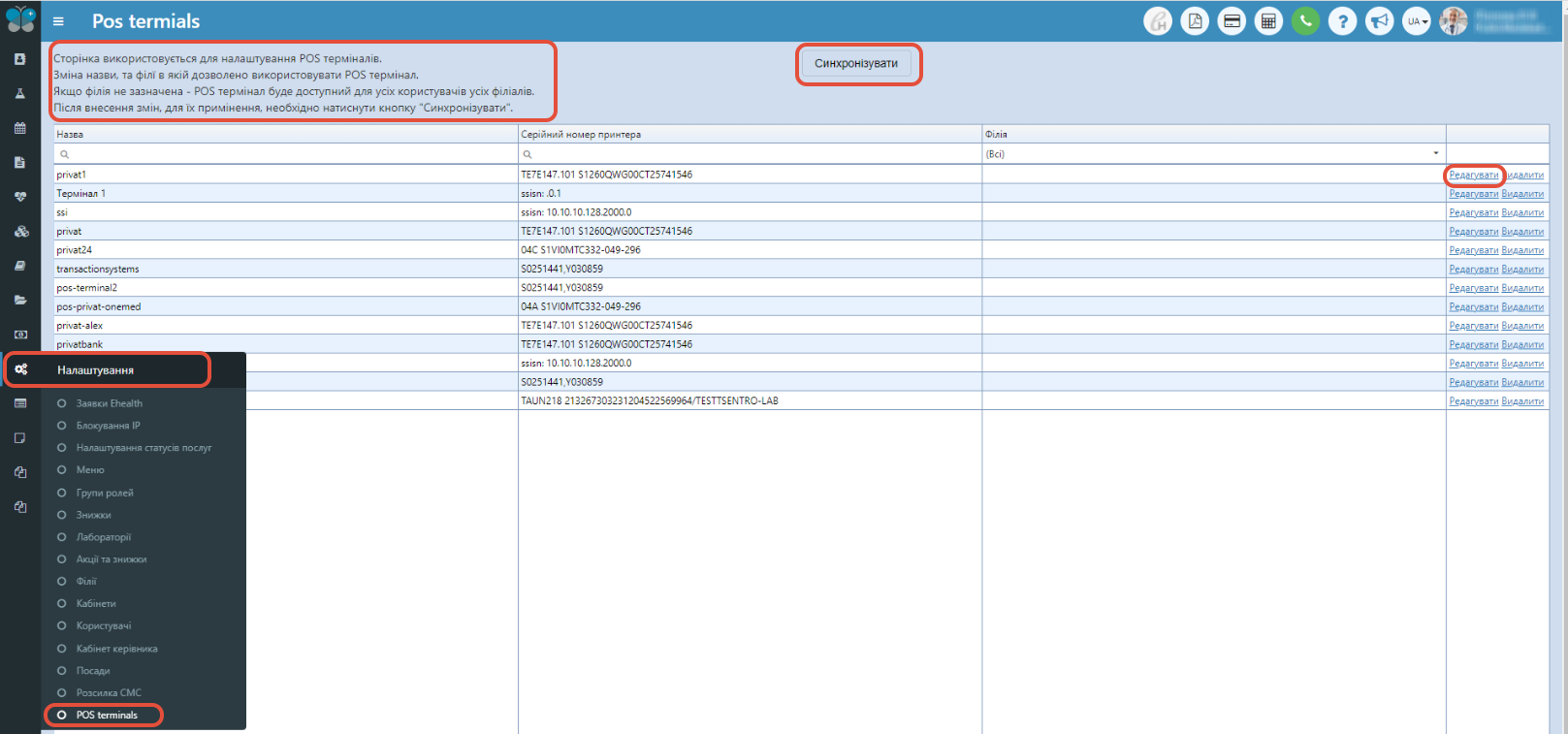
Також слід впевнитися чи для вашої групи ролей наданий відповідний дозвіл. Для цього переходимо у пункті меню “Налаштування”, знаходимо підпункт “Група ролей” на вкладці “Налаштування” – має стояти прапорець “Редактор філій”.
Основні процеси роботи у Checkbox
Відкриття зміни
Для того, щоб авторизуватись в касу, необхідно праворуч, у верхньому меню, натиснути на значок картка “пРРО”. Далі вводимо логін та пароль касира (при створенні касира у кабінеті чекбокс мають бути ці дані, детальніше може дізнатись у тех. підтримці Checkbox) і натискаємо увійти.

Після успішного входу з’явиться кнопка “Відкрити зміну”. Особливу увагу слід звернути на процес відкриття зміни у декількох касах. На початку дня потрібно відкрити зміну в кожній касі. Для цього зайдіть у касу через іконку картки, виконайте вхід і відкрийте зміну. Потім, не закриваючи зміну, вийдіть з першої каси та увійдіть у другу. Там також відкрийте зміну.
Після відкриття змін у всіх необхідних касах можна фіскалізувати чеки. У процесі роботи ви просто обираєте потрібного виконавця, і система автоматично підставляє відповідну касу. Це дозволяє працювати з одного користувача, лише змінюючи виконавця за необхідності.
Фіскалізація чеку при оформленні замовлення
При опрацюванні замовлення пацієнта відповідно на вкладці “Чек” є можливість натиснення на кнопку “Фіскальний чек”, далі виникне ще нове вікно з “Підтвердженням” – в такому випадку інформація передається в Checkbox.


Якщо ж у пацієнта в картці пацієнта на вкладці “Більше про пацієнта” вказана електронна адреса, в такому випадку при фіскалізації замовлення, чек автоматично відправляється на вказаний email.

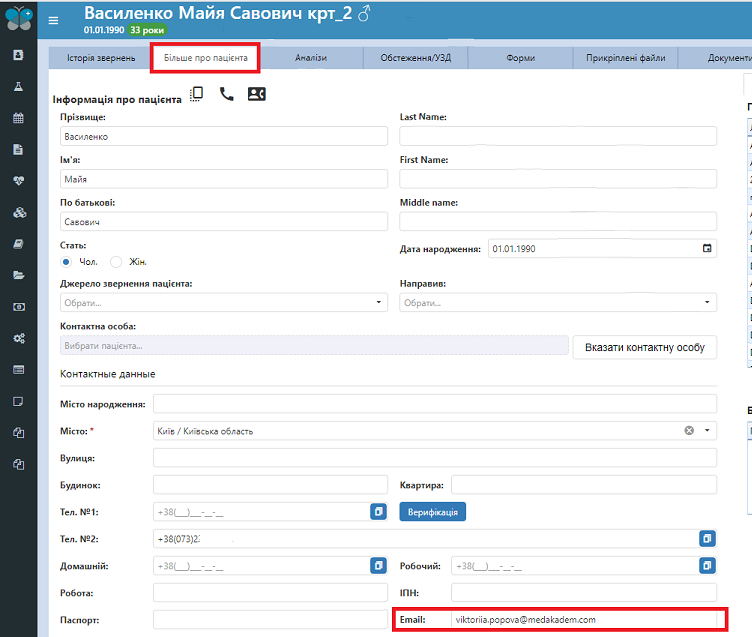

Якщо ж необхідно налаштувати відправку чеку за допомогою SMS або Viber – це можна зробити в особистому кабінеті Checkbox, де Ви повинні включити певні налаштування, зверніться із цим питанням до тех. підтримки Checkbox.
Як працювати у декількох касах Checkbox одночасно?
Розглянемо на прикладі створених у програмі 2 кас. У нас є вже створенні каси Чекбокс – “OLEKSANDR” та “FOP RUDYK N” нам необхідно лише авторизуватись у них та “Відкрити зміну”. Для цього спочатку потрібно увійти в 1 касу, наприклад, OLEKSANDR – вводимо логін і пароль касира – потім натиснути “Увійти” – “Відкрити зміну”. Далі натискаємо кнопку “Вийти” та входимо під даними іншого касира в іншу касу FOP RUDYK N – вводимо логін і пароль – потім натиснути “Увійти” – “Відкрити зміну”.
Тепер у нас відкрито 2 зміни (каси) у Чекбоксі та при оформленні замовлення, а саме фіскалізації чеку ми можемо обирати потрібну касу (тобто на цьому моменті можемо маніпулювати касами, головне, щоб у всіх касах була відкрита зміна) і оплата відбудеться по потрібній, навіть, якщо остання каса в яку ми входили була FOP RUDYK N, а нам потрібно замовлення провести по касі OLEKSANDR.
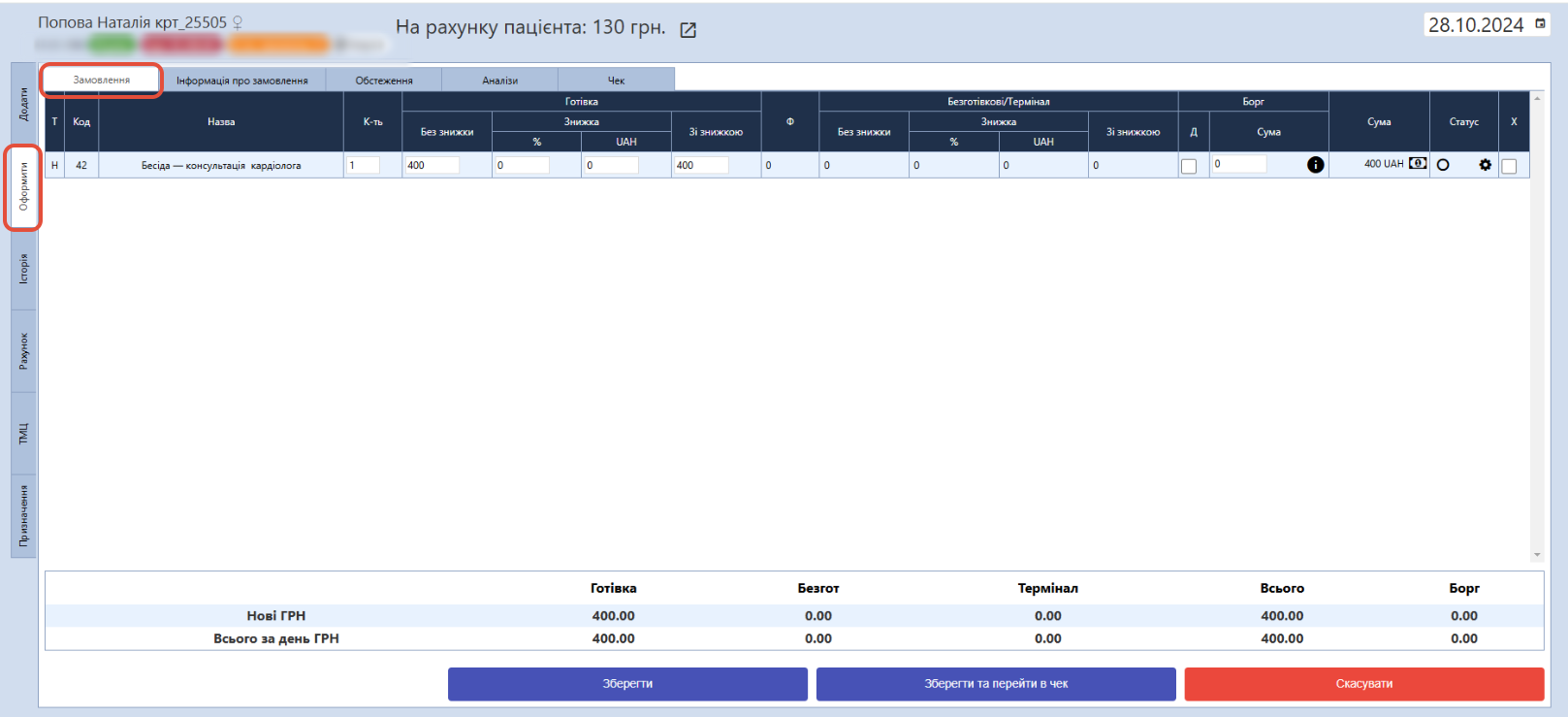
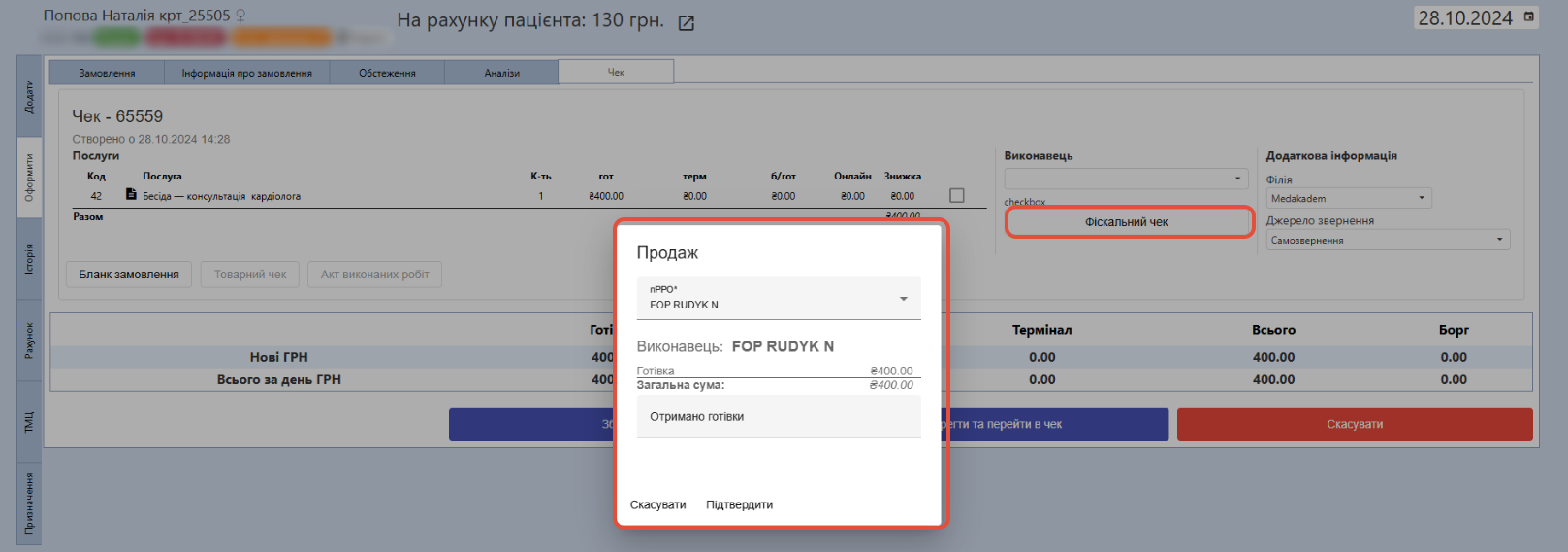
При натисненні на кнопку “Фіскальний чек” автоматично підставилась остання каса в яку ми були авторизовані, проте ми можемо провести це замовлення по іншій потрібній нам касі, вибравши у полі пРРО інше значення – OLEKSANDR. Також після вибору пРРО підставився автоматично правильний виконавець та сума пішла по потрібній касі, про що свідчить чек, який надрукували, а також перевірка балансу по касі OLEKSANDR.
Інтеграція РРО або пРРО для медичних закладів – це не лише вимога законодавства, а й важливий крок до автоматизації обліку та підвищення довіри пацієнтів. У сучасних умовах, коли 68% українців віддають перевагу безготівковим розрахункам, забезпечення можливості оплати карткою є критично важливим. Ба більше, дослідження Master Card свідчить, що 10% покупців свідомо уникають місць, де немає POS-терміналів.
Правильне налаштування програмного забезпечення, обладнання та прав доступу гарантує стабільну роботу системи та прозорість фінансових операцій. Це дозволяє не лише оптимізувати роботу, а й відповідати сучасним стандартам обслуговування, що стає основою якісного сервісу для пацієнтів.
Щоб інтеграція платіжних терміналів і налаштування системи були максимально зручними та ефективними, радимо звернутися до Clinica Web. Допоможемо налаштувати зручну взаємодію між РРО, пРРО, POS-терміналами та внутрішніми процесами клініки, забезпечуючи якісний сервіс для пацієнтів і прозорість обліку для вашого медичного закладу.
Дійте зараз! Замовте демо версію Clinica Web і забезпечте своїй клініці сучасні інструменти, що підвищать довіру пацієнтів і ефективність роботи вашого закладу.