Перейти до вмісту

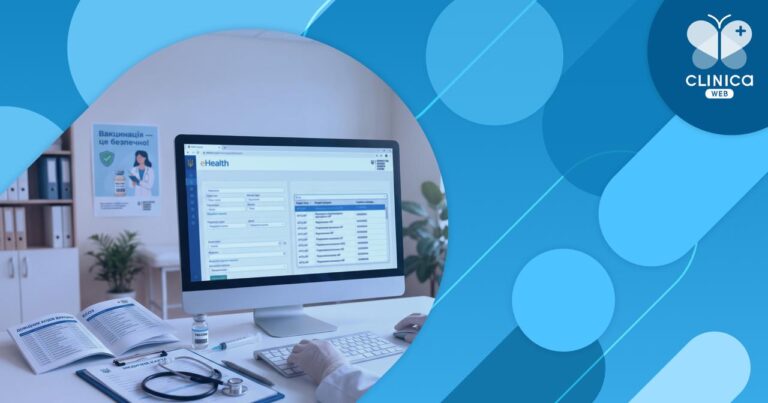
Державна електронна система охорони здоров’я України eHealth, дозволяє медичним закладам вести електронні медичні записи, реєструвати декларації з пацієнтами та обмінюватись даними з іншими закладами. Clinica Web має вбудований модуль для роботи з цією системою, однак перед початком роботи необхідно послідовно виконати кілька підготовчих кроків. Першим із них є активація модулю eHealth для вашого закладу. Для цього слід звернутися до менеджера або технічної підтримки Clinica Web. Після активації у верхній панелі програми з’явиться кнопка «eHealth» — це підтвердження того, що модуль підключено і можна переходити до наступних етапів.
Визначте статус вашого закладу в eHealth
Перед реєстрацією важливо з’ясувати, чи ваш заклад вже існує в системі eHealth. Від цього залежить подальший порядок дій. Якщо заклад раніше був зареєстрований у eHealth через іншу МІС, створювати його заново не потрібно. У такому випадку достатньо здійснити перереєстрацію через Clinica Web, після чого дані про працівників, підрозділи та декларації можна буде синхронізувати автоматично. Детальніше цей процес описано в окремому розділі нижче. Якщо ж заклад ніколи не був зареєстрований у eHealth, необхідно пройти повну реєстрацію через МІС Clinica Web. Зареєструвати заклад має право як керівник, так і його помічник. Для цього обов’язково потрібен електронно-цифровий підпис закладу.
Підготовка документів та електронно-цифрового підпису
До початку реєстрації необхідно зібрати повний перелік інформації про заклад: повну та скорочену назву, форму власності, організаційно-правову форму, код ЄДРПОУ, електронну адресу та номер телефону. Також знадобляться дані керівника — посада, паспортні дані, РНОКПП, контактна електронна адреса та телефон. Окремо слід підготувати відомості щодо акредитації та ліцензії закладу на медичну практику. Важливо також мати доступ до електронної поштової скриньки керівника, оскільки на неї надійде лист для підтвердження реєстрації. Щодо електронно-цифрового підпису: якщо керівник одночасно є лікарем закладу, він може використовувати один ЕЦП для обох ролей. Усі інші лікарі та медичні працівники повинні мати власний індивідуальний підпис. Отримати ЕЦП можна в державних і приватних структурах: у податковій службі, пенсійному фонді, банківських установах або через сервіс Дія.
Крок 1. Реєстрація медичного закладу
Для початку реєстрації натисніть кнопку «eHealth» у верхній панелі програми та оберіть «Створити медичний заклад». Відкриється багатокрокова форма, яку необхідно заповнити послідовно. На першому кроці вказується загальна інформація про заклад: тип закладу, код ЄДРПОУ, електронна адреса, номер телефону та користувач МІС, що відповідає керівнику. На другому кроці вносяться персональні дані керівника: ПІБ, дата народження, РНОКПП або паспортні дані, відомості про документ, що посвідчує особу, а також контактний телефон. Якщо реєструється ФОП, необхідно вручну змінити посаду з «Генеральний директор» на «ФОП». Далі вказується юридична адреса закладу — вона може відрізнятися від фактичного місця надання послуг. За наявності заповнюються дані про акредитацію. Обов’язковим є внесення інформації про ліцензію на медичну практику: тип, номер, предмет ліцензування, орган, що її видав, та терміни дії. На завершальному кроці заявка підписується за допомогою ЕЦП — через інструмент Сайфер або шляхом завантаження файлу та його підписання на порталі Дія. Після відправки заявки необхідно перейти до електронної поштової скриньки керівника та підтвердити реєстрацію за посиланням у листі.
Крок 2. Створення місця надання послуг (підрозділу)
Після успішної реєстрації закладу увійдіть до програми під акаунтом керівника, натисніть кнопку «eHealth» та виконайте вхід, підтвердивши посаду керівника закладу. Перейдіть на сторінку «Підрозділи» та натисніть «Додати». Місце надання послуг у системі eHealth відповідає фізичній адресі, за якою заклад провадить господарську діяльність згідно з чинною ліцензією на медичну практику. Якщо відділення закладу розташовані за різними адресами, кожне з них реєструється як окремий підрозділ. У формі створення підрозділу заповнюються: назва місця надання послуг, електронна адреса, тип місця надання послуг, адреса з GPS-координатами та графік роботи. Якщо підрозділ один, назву допускається продублювати з назви закладу. Після збереження підрозділ з’явиться у загальному списку із відповідним статусом.
Крок 3. Авторизація медичного персоналу в eHealth
Кожен працівник закладу проходить авторизацію в eHealth індивідуально. Спочатку необхідно увійти до МІС Clinica Web з особистим логіном і паролем. У разі виникнення помилки при вході слід перевірити правильність введених даних, стан клавіш Caps Lock і Num Lock, а також обрану мову введення. Після входу до МІС необхідно натиснути на відповідну область у програмі для переходу до авторизації в eHealth. У вікні, що відкриється, слід обрати надавача медичних послуг та спеціалізацію — доступні лише ті варіанти, що прив’язані до конкретного акаунту. Якщо список порожній, необхідно звернутися до адміністратора або керівника: ймовірно, працівника ще не було створено в ЕСОЗ. Після натискання «Ввійти» система переспрямує на сторінку ЕСОЗ, де потрібно ввести електронну адресу та пароль. Після успішної автентифікації з’явиться сторінка підтвердження — натисніть «Прийняти та продовжити», і програма повернеться до МІС Clinica Web.
Перехід з іншої МІС на Clinica Web
Для закладів, які вже працювали в eHealth через іншу медичну інформаційну систему, перехід на Clinica Web передбачає спрощений порядок дій. Після реєстрації закладу в Clinica Web та підтвердження електронної адреси керівника необхідно увійти до програми під акаунтом керівника. Дані про підрозділи мають підтягнутися автоматично. Якщо цього не відбулося, слід скористатися кнопкою синхронізації на сторінці «Підрозділи». Аналогічним чином синхронізуються відомості про працівників на сторінці «Працівники» та декларації з пацієнтами на сторінці «Декларації». Завдяки цьому вся наявна база даних переноситься без необхідності повторного ручного введення.
Підключення до eHealth через Clinica Web здійснюється поетапно: активація модулю, підготовка документів та ЕЦП, реєстрація закладу, створення підрозділів і авторизація персоналу. Дотримання визначеного порядку дій забезпечує коректну роботу закладу в державній електронній системі охорони здоров’я. У разі виникнення питань на будь-якому з етапів рекомендується звертатися до технічної підтримки Clinica Web.
Як можна переконатися, процес підключення до eHealth через Clinica Web є логічним і послідовним, він не потребує технічних знань, залучення сторонніх фахівців або тривалої підготовки. Достатньо мати під рукою необхідні документи, електронно-цифровий підпис та слідувати інструкції крок за кроком. Більшість дій виконується безпосередньо в інтерфейсі програми, а синхронізація даних при переході з іншої МІС значно спрощує процес для тих закладів, які вже працювали в системі у десятки разів. Clinica Web супроводжує вас на кожному етапі, від активації модулю до повноцінної роботи в eHealth. Якщо у вас залишились запитання або потрібна допомога на будь-якому з кроків, зверніться до нашої технічної підтримки, ми готові допомогти у найкоротші терміни.
Готові розпочати? Залиште заявку на сторінці Clinica Web вже сьогодні і ваш заклад буде підключено до eHealth у найближчі дні.